Comment extraire les données des pages Facebook de façon massive ?
1- Trouver l’ID de la page Facebook qui vous intéresse

par exemple
- Page Facebook :https://www.facebook.com/rapharacing/
- ID de la page : 165374816832822
2- Installer Netvizz sur votre profil Facebook

Pour commencer connectez vous à votre compte Facebook et rendez vous sur Netvizz : https://apps.facebook.com/netvizz/
Il vous faudra installer cette extension gratuite pour laisser la magie opérer. Cliquez simplement sur « Install the app »
 Une fois « Page data » sélectionné, vous devez paramétrer l’extraction.
 Renseigner d’abord l’ID numérique Facebook de la page que vous venez
de récupérer en étape 1. Ensuite, 2 paramètres s’offrent à vous :
Renseigner d’abord l’ID numérique Facebook de la page que vous venez
de récupérer en étape 1. Ensuite, 2 paramètres s’offrent à vous :
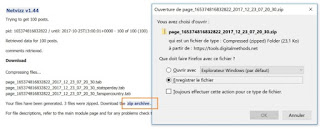

Il vous faudra installer cette extension gratuite pour laisser la magie opérer. Cliquez simplement sur « Install the app »
3- Paramétrer l’extraction et télécharger le fichier TAB
Une fois l’extension installée, il vous faudra choisir quel module vous intéresse. Dans notre cas le deuxième dans la liste « Page data« .

- Date scope : 2 options s’offre à vous, soit une extraction des X dernières publications Facebook, soit une extraction des publications sur une plage de date désirée. Dans le cadre du test, je vais extraire les 100 dernières publications.
- Data to get: Je choisis « Post statics only » car dans le cadre du test je n’ai pas besoin des meilleures commentaires.

Formation ADOBE PHOTOSHOP gratuit
ADOBE PHOTOSHOP CS3

Sommaire
Chapitre 1 : Prise en main
Chapitre 2 : Espace de travail
Chapitre 3 : Ouverture et importation des images
Chapitre 4 : Camera Raw
Chapitre 5 : Couleur
Chapitre 6 : Gestion des couleurs
Chapitre 7 : Réglage des couleurs et de la tonalité
Chapitre 8 : Retouche et transformation
Chapitre 9 : Sélection
Chapitre 10 : Calques
Chapitre 11 : Peinture
Chapitre 12 : Dessin
Chapitre 13 : Filtres
Chapitre 14 : Texte
Chapitre 15 : Enregistrement et exportation des images
Chapitre 16 : Impression
Chapitre 17 : Images Web
Chapitre 18 : Vidéo et animation
Chapitre 19 : Imagerie technique
Chapitre 20 : Automatisation des tâches
Chapitre 21 : Raccourcis clavier
pour voir cette formation : ici
Formation POWERPOINT gratuit
SUPPORT DE
COURS
POWERPOINT 2010

Sommaire
I. Commencer une nouvelle présentation ........................................... p.01/1
II. Choisir un thème .......................................................................... p.03/23
III. Adapter le thème......................................................................... p.04/23
IV. Ajouter des diapositives, sélectionner des dispositions............... p.06/23
V. Insérer une image......................................................................... p.07/23
VI. Insérer une légende de zone de texte.......................................... p.10/23
VII. Insérer un organigramme ........................................................... p.13/23
VIII. Appliquer une animation simple ............................................... p.17/23
IX. Mettre au point le diaporama, vérifier l orthographe et............. p.20/23
réviser la présentation
X. Imprimer, distribuer et définir les options du programme ............ p.21/23
pour telecharger cette formation :

Formation Word 2010 gratuit
Formation Word gratuit

Plan :
- L'environnement de Word
- Ouvrir, enregistrer et fermer un document
- Sélection de textes et commandes usuelles d'édition
- Correction d'un document : recherche, remplacement
- Mise en forme d'un texte
- Mise en forme d'un document : paragraphe, tabulations
- Insertion d'une image
- Insertion de puces et numéros
- Insertion d'un commentaire
- Insertion d'un cadre de texte
- Insertion d'un lien hypertexte
- Insertion de caractères spéciaux
- Insertion des numéros de page
- Insertion d'un arrière-plan
- Insertion d'un thème
- Les styles
- Mise en page et impression d'un document
- Tableaux . Publipostage
- Etiquettes et enveloppes
- Les vérificateurs d'orthographe et grammaire
- Dictionnaire des synonymes
- L'aide du logiciel et recherche d'information
pour telecharger cette formation :

Formation EXCEL gratuit
Formation EXCEL

70 pages pour comprendre et maitriser excel
pour telecharger cette formation :


Inscription à :
Articles (Atom)